
Grafana est une plateforme open source de visualisation et d’analyse de données. Elle permet de créer des tableaux de bord interactifs pour surveiller des systèmes, des applications ou des infrastructures. Elle se connecte à différentes sources de données comme InfluxDB, Prometheus, Elasticsearch ou MySQL.
Déploiement détaillé de Grafana sur Proxmox
Pour déployer Grafana sur un environnement Proxmox, il faut créer un conteneur ou une VM. Installer InfluxDB ou Prometheus, qui sont les deux solutions les plus adaptées pour superviser Proxmox avec Grafana. InfluxDB est excellent pour le stockage long terme et la simplicité. Prometheus est idéal pour le monitoring temps réel et l’intégration native avec Grafana. Enfin, configurer Grafana pour visualiser les données de Proxmox . L’ensemble permet un monitoring avancé et personnalisable.
1. Préparation de l’environnement Proxmox
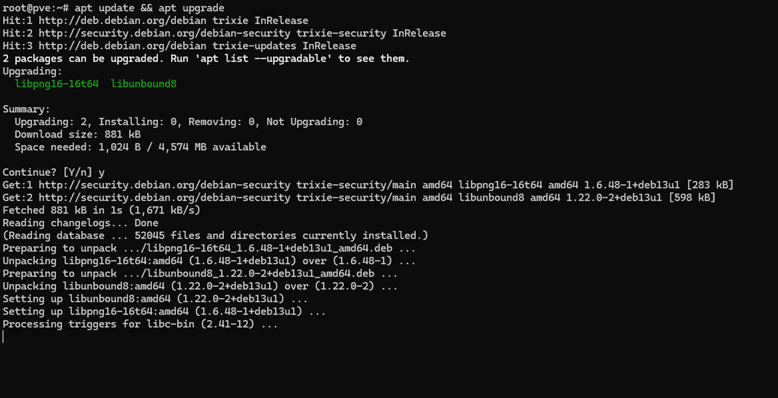
• Mettre à jour Proxmox : assurez-vous que votre hôte est à jour
>> apt update && apt upgrade
- Choisir le type d’hébergement :
- LXC (conteneur) : léger, rapide à lancer, consomme peu de ressources. Mais il partage le noyau de l’hôte Proxmox.
- VM (machine virtuelle) : plus lourde, mais totalement isolée, avec son propre noyau et système d’exploitation.
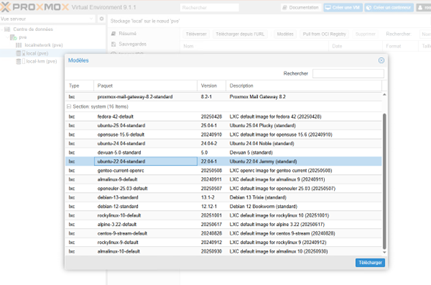
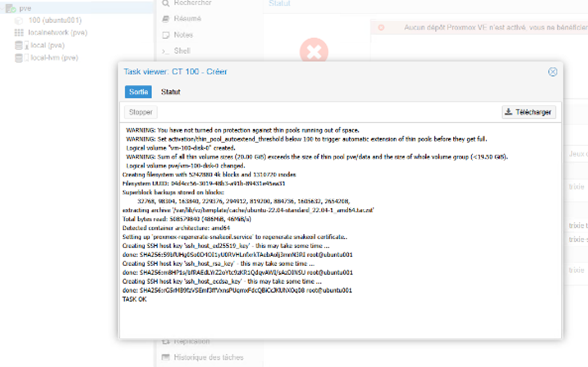
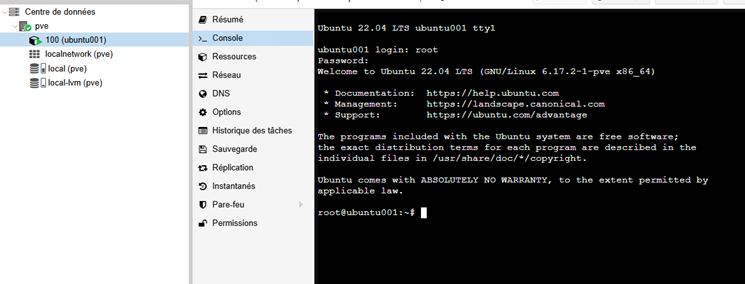
Dans notre cas en passrea par du LXC:
Dans Proxmox, créez un conteneur Debian/Ubuntu minimaliste pour héberger Grafana et InfluxDB.
2. Installation d’InfluxDB (base de données de métriques)
Grafana ne stocke pas directement les données, il a besoin d’une base comme InfluxDB :
- Connectez-vous au conteneur via SSH.
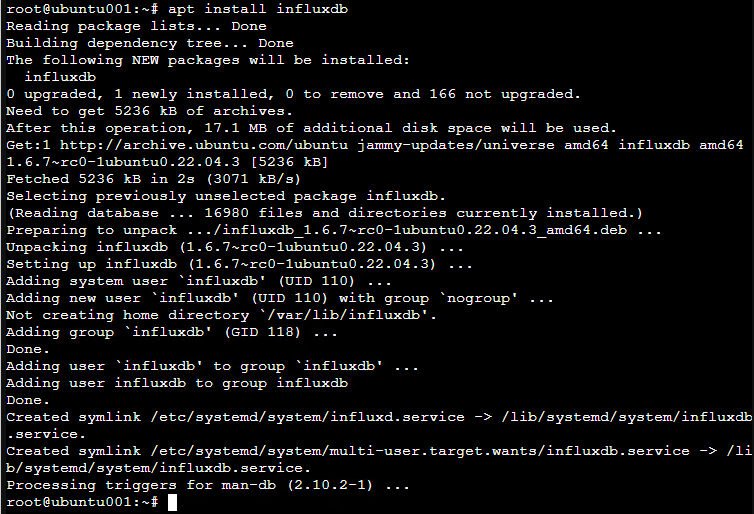
- Installez InfluxDB :
>>apt install influxdb
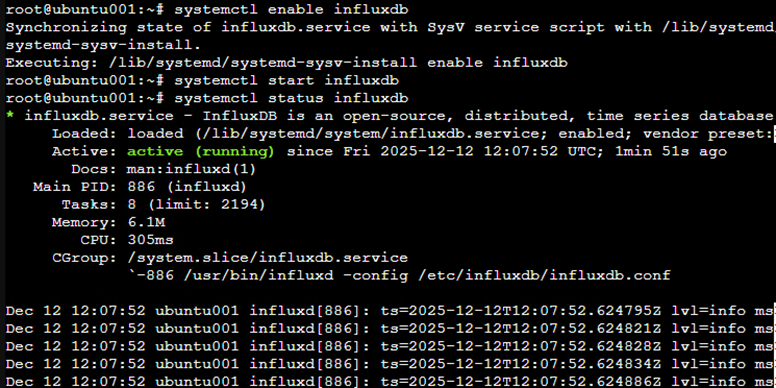
>>systemctl enable influxdb
>>systemctl start influxdb
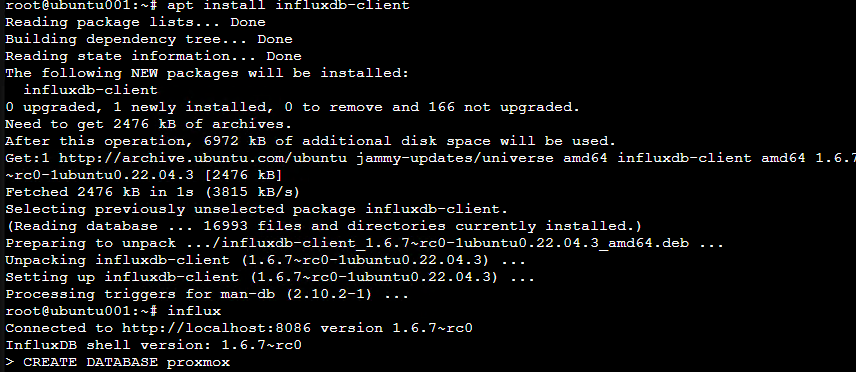
• Créez une base dédiée :
>>influx
>>CREATE DATABASE proxmox;
>>CREATE USER grafana WITH PASSWORD ‘motdepasse’ WITH ALL PRIVILEGES;

3. Configuration de Proxmox pour exporter les métriques
• Installez le paquet telegraf sur l’hôte Proxmox :
>>apt install telegraf
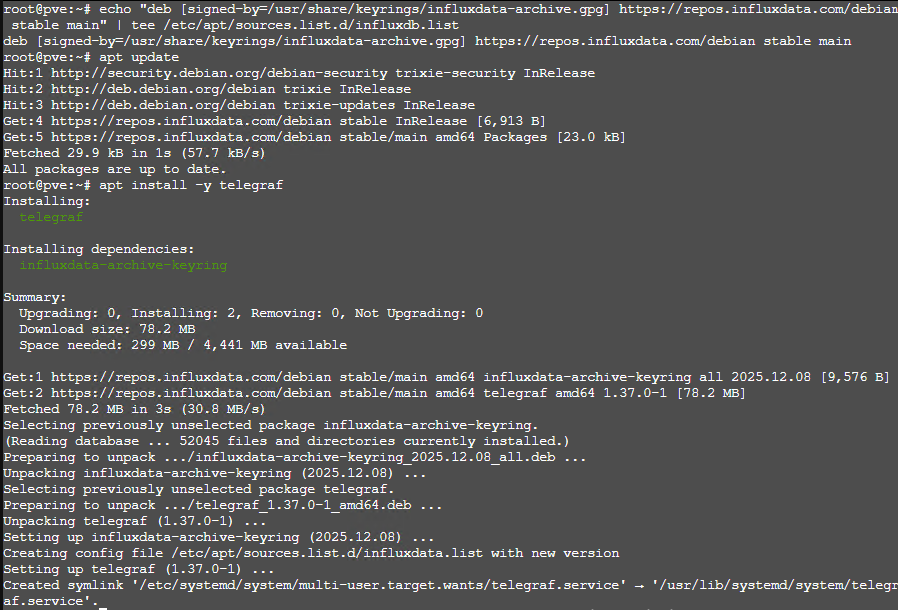
Telegraf est un agent open source de collecte de métriques. Il est développé en Go par InfluxData. Cela le rend léger, rapide et portable.
Il s’installe sur un serveur (par ex. Notre hôte Proxmox) et a pour rôle de collecter les données système et applicatives, puis de les envoyer vers une base de données de séries temporelles comme InfluxDB.
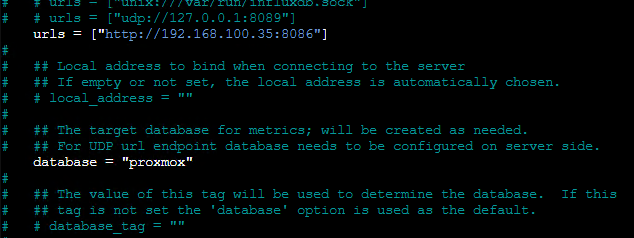
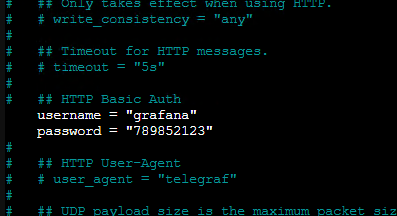
• Configurez telegraf pour envoyer les métriques vers InfluxDB :
>> nano /etc/telegraf/telegraf.conf
>> [[outputs.influxdb]]
>urls = [« http://IP_du_conteneur:8086 »]
>database = « proxmox »
>username = « grafana »
>password = « motdepasse »
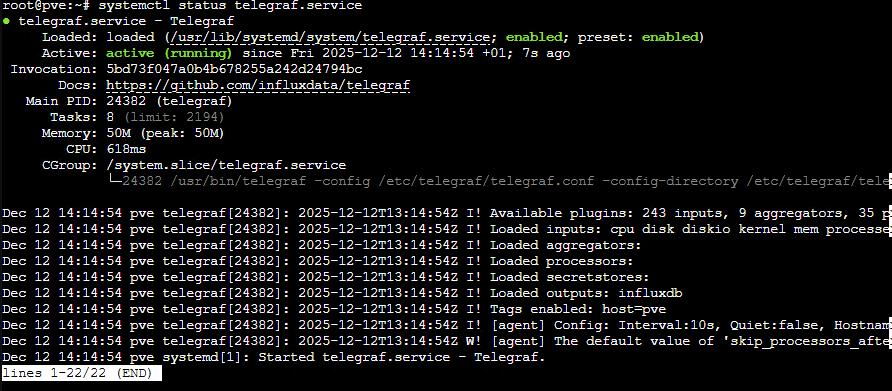
• Activez et démarrez Telegraf :
>>systemctl enable telegraf
>>systemctl start telegraf
4. Installation de Grafana
• Dans le conteneur, ajoutez le dépôt officiel :
>>apt update
>>apt install -y software-properties-common wget gnupg
>>wget -q -O – https://packages.grafana.com/gpg.key | apt-key add –
>>add-apt-repository « deb https://packages.grafana.com/oss/deb stable main »
>>apt update
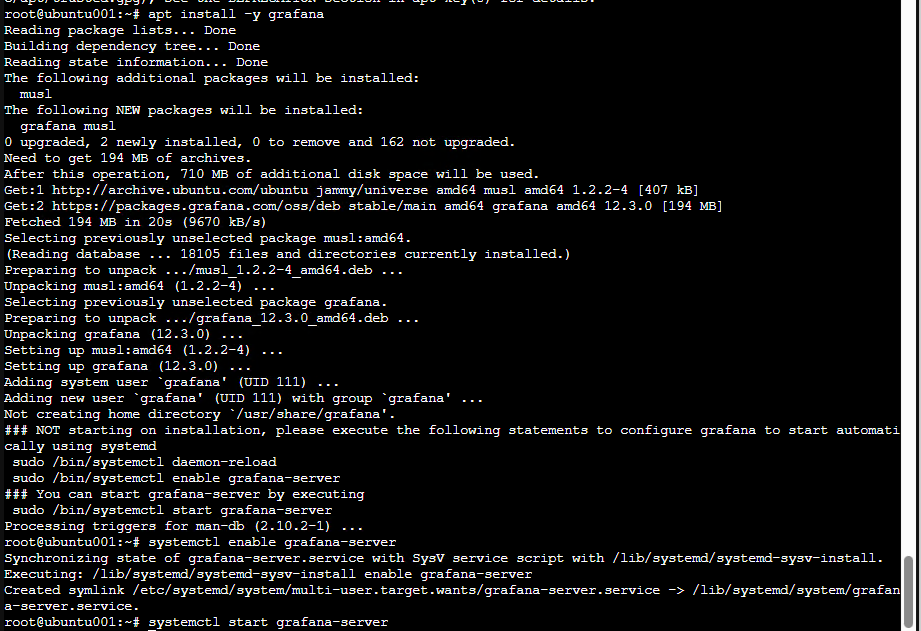
>>apt install -y grafana
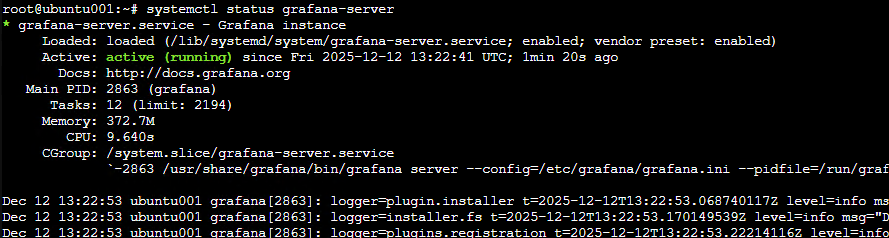
• Activez Grafana :
>>systemctl enable grafana-server
>>systemctl start grafana-server
5. Configuration de Grafana
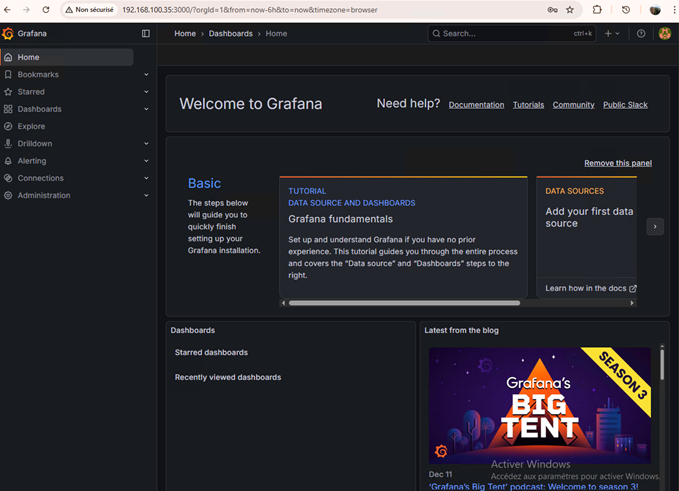
- Accédez à Grafana via http://IP_du_conteneur:3000 (login par défaut : admin/admin).
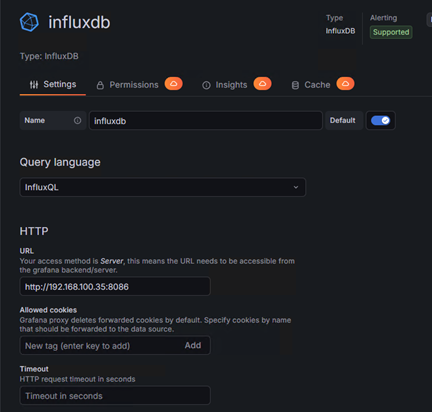
- Ajoutez une Data Source :
- Type : InfluxDB
- URL : http://localhost:8086
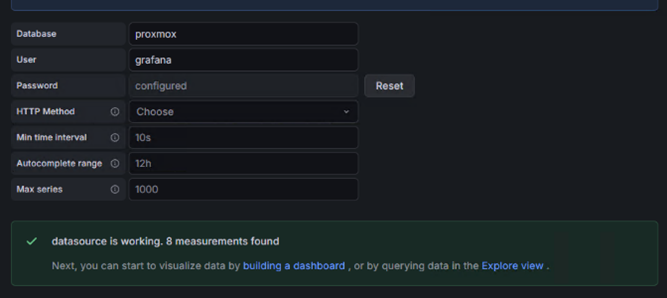
- Base : proxmox
- Identifiants : grafana / motdepasse
– Importez des dashboards préconfigurés pour Proxmox (disponibles sur Grafana Labs / https://github.com/grafana/).
– Personnalisez vos graphiques : CPU, RAM, stockage, réseau, VM/LXC usage.
—————————————————————————————-
Grafana devient puissant : tu peux transformer les métriques brutes de Proxmox en dashboards personnalisés. Voici comment procéder pour créer des graphiques adaptés à tes besoins :
Personnaliser vos graphiques Grafana (Proxmox)
Source de données
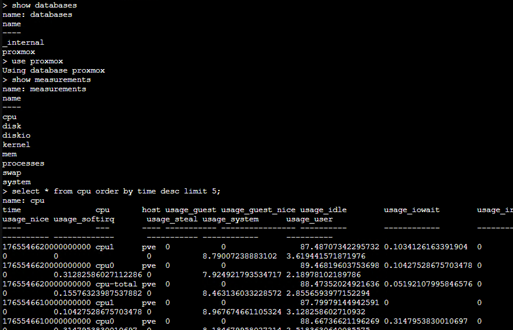
– Assurez-vous que InfluxDB ou Prometheus est bien configuré comme Data Source dans Grafana.
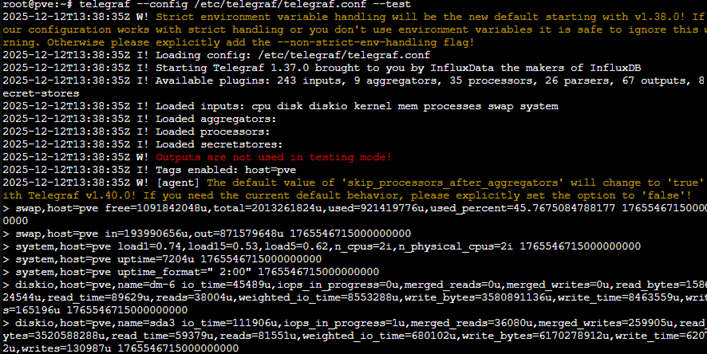
– Vérifiez que Telegraf (ou un exporter Prometheus) envoie bien les métriques CPU, RAM, disque, réseau, VM/LXC.
Création d’un Dashboard
– Dans Grafana, cliquez sur “+” → Dashboard → Add new panel.
– Sélectionnez la source de données (InfluxDB ou Prometheus).
– Choisissez le type de graphique (Graph, Gauge, Bar, Pie, etc.).
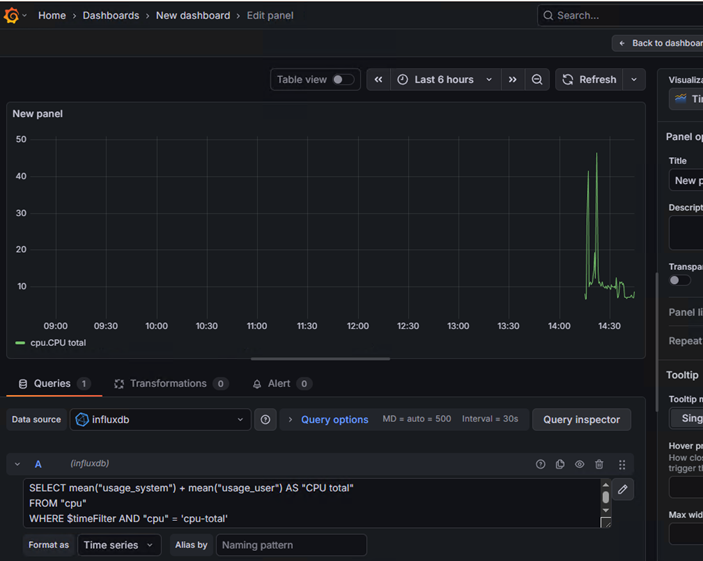
Exemples de graphiques utiles pour Proxmox
- CPU Usage (par VM/LXC ou global)
- Requête : SELECT mean(« usage_user ») FROM « cpu » WHERE (« host » = ‘proxmox’) GROUP BY time(1m)
- Visualisation : Line chart ou Gauge.
- RAM Usage
- Requête : SELECT mean(« used_percent ») FROM « mem » WHERE (« host » = ‘proxmox’)
- Visualisation : Gauge ou Stat panel.
- Stockage (disques)
- Requête : SELECT mean(« used_percent ») FROM « disk » WHERE (« host » = ‘proxmox’)
- Visualisation : Bar chart ou Pie chart.
- Réseau (trafic entrant/sortant)
- Requête : SELECT derivative(mean(« bytes_recv »), 1s) FROM « net » WHERE (« host » = ‘proxmox’)
- Visualisation : Line chart avec deux courbes (in/out).
6. Optimisations et bonnes pratiques
– Sécurité : changez les mots de passe par défaut et activez HTTPS.
– Sauvegarde : exportez vos dashboards pour les restaurer facilement.
– Performance : surveillez la charge du conteneur Grafana/InfluxDB, surtout si vous avez beaucoup de VM.
Points de vigilance
– Ressources : InfluxDB peut consommer beaucoup de RAM si vous stockez trop de métriques.
– Réseau : assurez-vous que le conteneur Grafana est accessible depuis votre LAN.
– Maintenance : mettez régulièrement à jour Grafana et InfluxDB pour bénéficier des correctifs.
Conclusion :
Déployer Grafana sur Proxmox avec InfluxDB et Telegraf vous permet de transformer un simple cluster. Il devient alors une plateforme de monitoring puissante et visuelle. Vous obtenez des dashboards clairs pour suivre vos VM, conteneurs et ressources physiques. Cela est essentiel pour garantir la haute disponibilité. Cela est également crucial pour l’optimisation des environnements clients.
par :chouitari.net